

En Dell Inspiron 5391 från 2019 med Intel i5-10210U och 8 GB Ram har mest stått oanvänd på en hylla i några år. Den har uppdaterats till Windows 11 men framför allt bristande prestanda har gjort datorn jobbig att använda. Uppstarten tar tid, uppdateringar tar otroligt lång tid, för att inte tala om alla andra irriterande egenskaper Microsoft vill tvinga fram (Copilot, Cortana, Edge, etc.). På ett personligt plan finns det andra irriterande saker med Windows som är störande. Windows search fungerar knappt, det är krångligt att byta standard komponenter mot något som inte involverar Microsoft, och igen… Windows uppdate! Man kan rensa Windows ganska mycket, men det går inte att rädda allt som behöver räddas.
Den här datorn kommer inte att användas för några avancerade arbetsuppgifter, det har den inte hårdvara för. Men surf på webb, e-post, kontorsprogram, media streaming, bankärenden ska kunna utföras utan störande moment och helst så snabbt som möjligt. Det gör heller ingenting om det ser snyggt ut.
Det blir därför Zorin Core linux som installeras (länk). För den här datorn var jag tvungen att gå in i BIOS och dels stänga av secure boot och dels stänga av Intel ”Raid” (har för mig det kallades RST). Det finurliga med Zorin installationen var att den detekterade just detta problem och vägledde mig till vad det handlar om och vad jag skulle söka efter i BIOS för att få det att fungera.
Att installera Zorin var sedan problemfritt och efter detta så var det några saker som jag anpassade i gränssnittet.
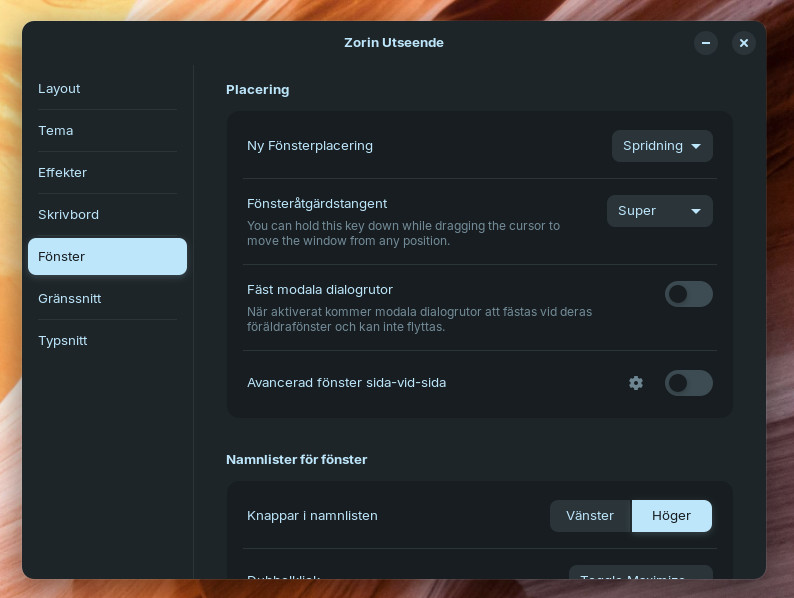
I Zorin Utseende behöll jag standard layout, men ändrade tema till dark. I Tema finns även inställningar för ikoner där jag installerade Papirus Dark, men det är bara en fråga om smak (https://github.com/PapirusDevelopmentTeam/papirus-icon-theme). Under skrivbord aktiverar jag skrivbordsikoner då detta kommer att underlätta för den som lånar datorn för att snabbare hitta exempelvis anslutna USB enheter. I fönster slår jag av modala dialoger, som jag inte gillar (mer personlig inställning). Gränssnittet ändras så att vänster super (windowstangenten) öppnar menyn och inte aktivitetsöversikten, även detta för att underlätta för den som lånar datorn.
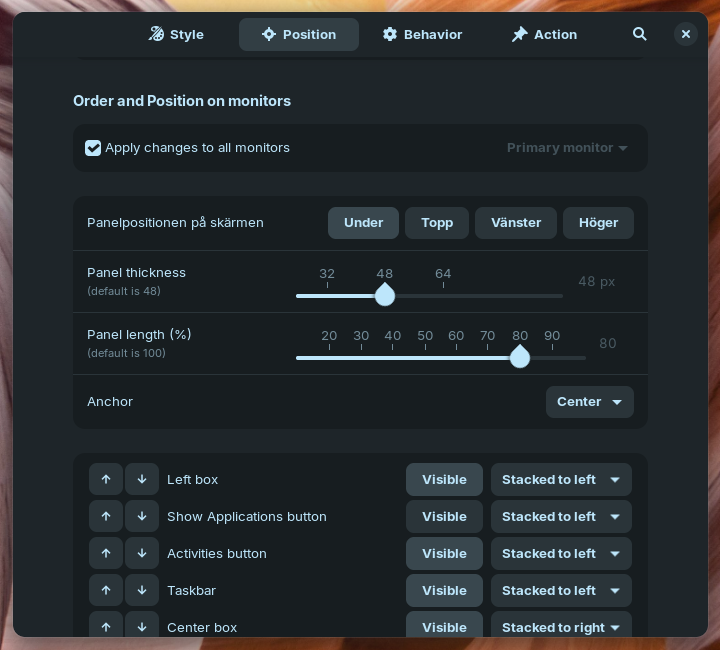
En sak till ändras av estetiska skäl. Högerklicka på aktivitetsfältet och välj inställningar. Det är en liten skärm på datorn så att gömma aktivitetsfältet automatiskt verkar vara en bra idé. På fliken position ändras panellängden till 80%, för att det blir mindre och i mitt tycke snyggare.
Jag gillar tangentbordsgenvägar, så längst ner i inställningarna för tangentbord (använd Zorin sök genom att trycka super och sedan skriv in ”tangentbord”), finns visa och anpassa kortkommandon. Jag är van att starta terminalen med super T, webbläsaren med super B och filhanteraren med super F. Terminal och webbläsare är förberedda för att ges kortkommandon så dessa är det bara att söka efter. Filhanteraren som heter nautilus behöver man göra en anpassad genväg för. Kommandot som ska användas är nautilus.
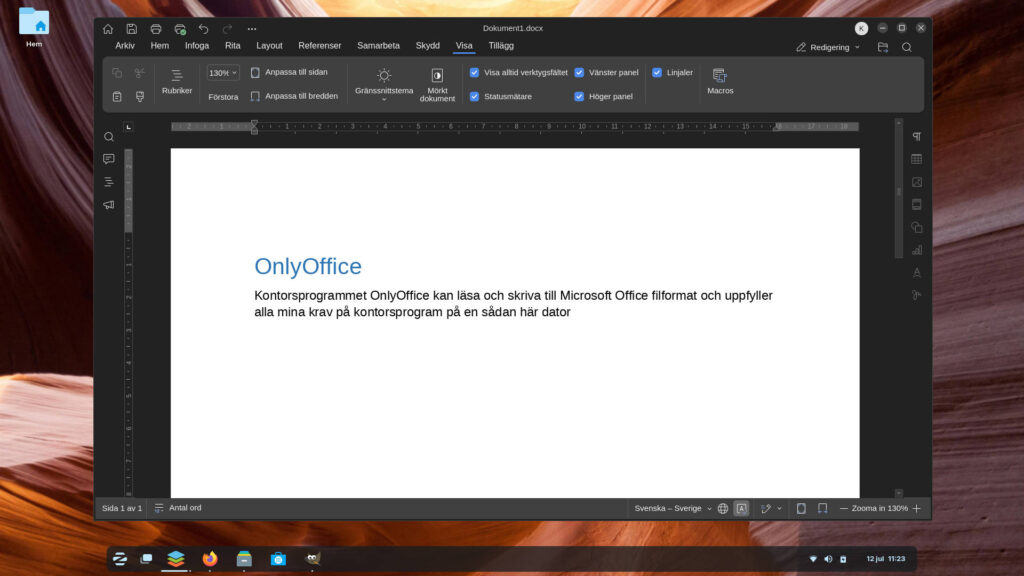
För den som lånar datorn så är antagligen kontorsprogrammet OnlyOffice mer familjärt än LibreOffice som är installerat som standard. Ett kommando för att fixa detta:
sudo apt remove libreoffice* -yy && sudo apt install onlyoffice -yy
Det går att göra detta i programbutiken men det här går snabbare.
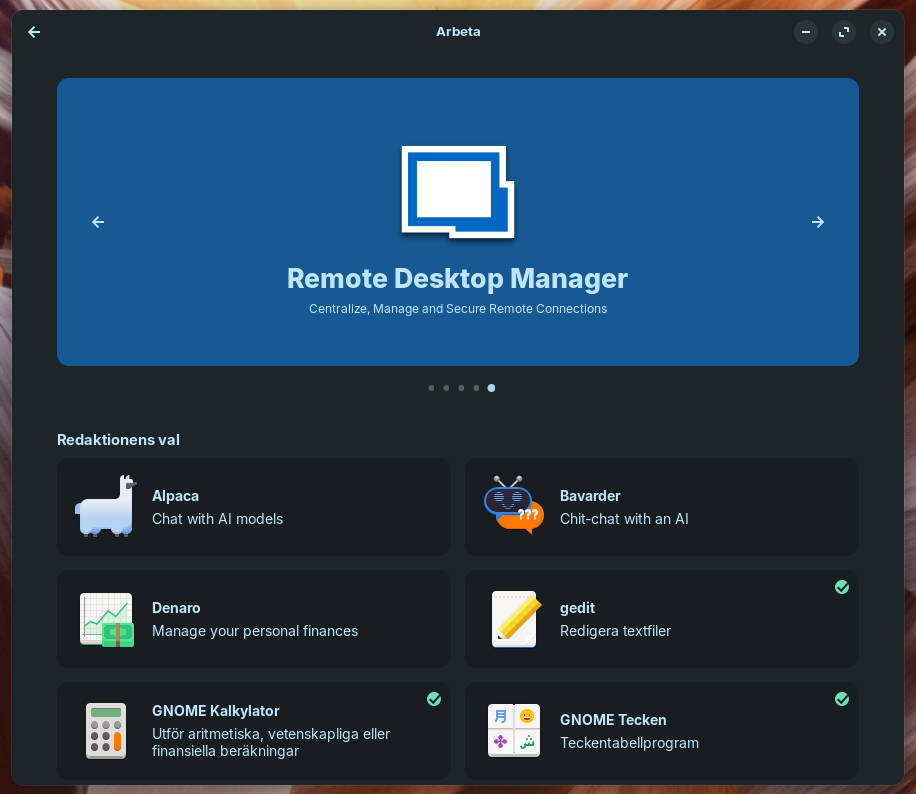
I programbutiken så kan sedan ytterligare program som kanske behövs installeras. Exempelvis:
- Spotify
- Chromium (webbläsare)
- Inkscape (rita vektorgrafik – Adobe Illustrator)
- Gimp och Krita (rita rastergrafik och justera foton – Adobe Photoshop)
- Darktable (hantera fotografier – Adobe Lightroom)
- Audacity (ljudinspelning)
- OBS Studio (spela in skärmvideo)
- Nextcloud Desktop (för att jag har en NextCloud server i stället för molntjänster)
Inget av detta är nödvändigt, men om man har speciella användningar i åtanke så kan det vara bra att installera program för detta direkt.
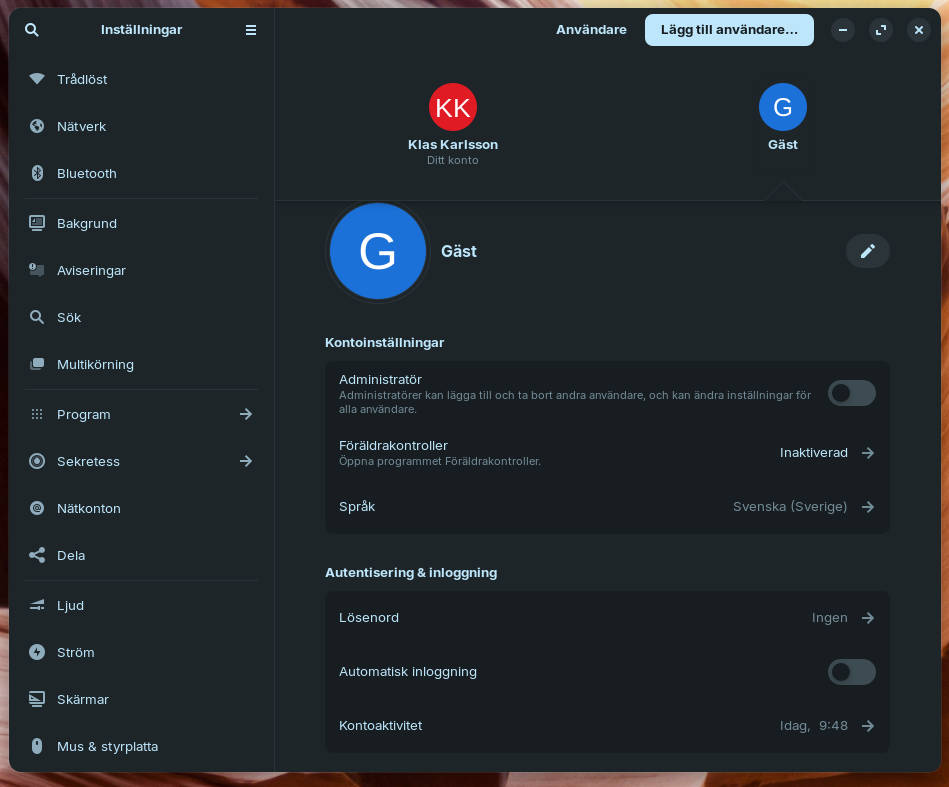
Min användare jag skapat är administratör och för att låna ut datorn så skapar jag även en användare Gäst som har användarnamnet gast och saknar behörigheter i övrigt. För att ytterligare underlätta så tar jag bort lösenordet för användaren gast med kommandot nedan i terminalen.
sudo passwd -d gast
Detta öppnar upp för vissa sårbarheter men användaren Gäst har begränsade rättigheter så det är en risk jag är beredd att ta. Vad det innebär i praktiken är att vid inloggningsskärmen så kommer datorn att kräva lösenord för min användare, men direkt logga in om någon väljer Gäst.
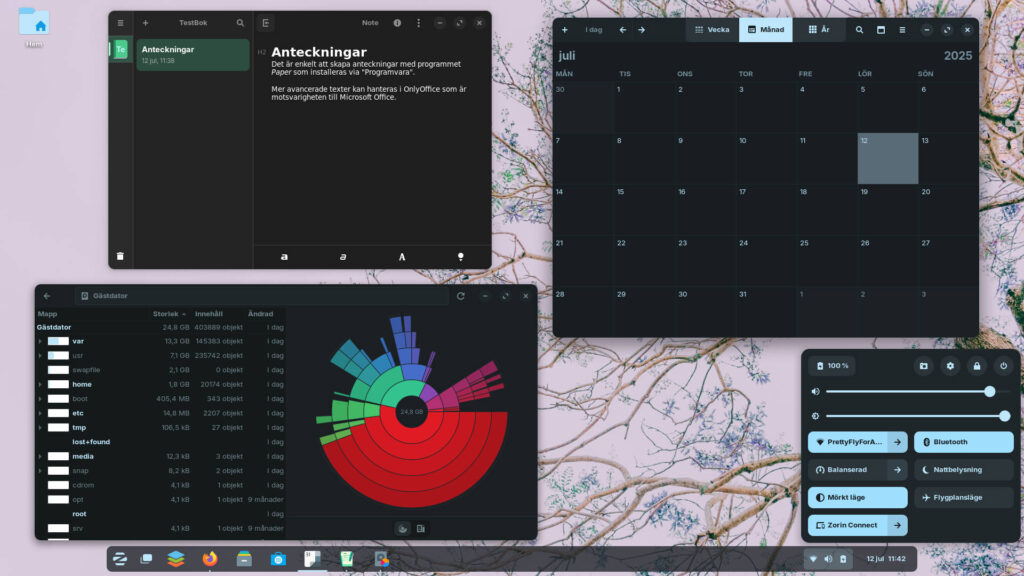
Självklart så loggar jag in som gäst själv och fixar till gränssnitet på samma sätt som tidigare så att det ser ”snyggt” ut även för den som lånar datorn. Några vanliga program fästs vid aktivitetsfältet så det blir enklare att hitta. Provstarta program och justera inställningar med enstaka teman så att det ser bra ut tillsammans. Glöm inte att leta reda på en snygg skrivbordsbakgrund.
Zorin fungerar bra som standard, och de ändringar jag gör är inte nödvändiga alls. Det handlar mest om personliga preferenser och även om det skulle gå att skapa ett skript som gör alla ändringar jag beskriver här, så är det just mina inställningar som jag föredrar. Om du väljer att installera Zorin på en gammal dator så behöver du göra de inställningar som du trivs bäst med. Se det som beskrivs här som exempel på vad som är möjligt om man bara har lite tålamod och är beredd att Googla det som man inte hittar inställningar för.
Blev nu datorn bättre och fungerar för det jag vill att den ska klara av? Absolut! Dessutom bättre än förväntat. Det är inte en extremt gammal dator så jag har faktiskt installerat även OBS-Studio och Kdenlive för videoredigering. Jag har inget behov av spel på denna dator, men jag tror faktiskt att lite enklare indie-spel och emulering skulle fungera fint det också. En användare som lånar datorn har genvägar och program som bör vara någorlunda familjära och om det bara handlar om webb så kommer det inte att vara några som helst problem.
Och ja, det fungerar med QGIS också. Välj bara ”rätt” paket från flathub vid installationen så blir det en ganska uppdaterad version. Om detta inte duger så kan man följa instruktionen på qgis.org för Ubuntu 22.04 Jammy. Zorin kommer antagligen att uppdateras till Ubuntu 24.04 i närtid, men just nu så är det den förra LTS som gäller.
Tröttnade på Windows jag med eftersom flera gamla laptops inte gick att uppdatera från 10 till 11. Verkar helt vansinne att slänga och köpa ny hårdvara!
Själv kör jag Linux Mint numer och QGIS fungerar ”som vanligt” och jag saknar knappast något från windows (var faktiskt en riktig windowskramare i massor med år)